官网 【移动端数据上传电脑】 【服务器数据备份】 【电脑端数据上传服务器】

【移动端数据上传电脑】从平板或手机等移动端上传数据到电脑端(见以下1~6图)

目录
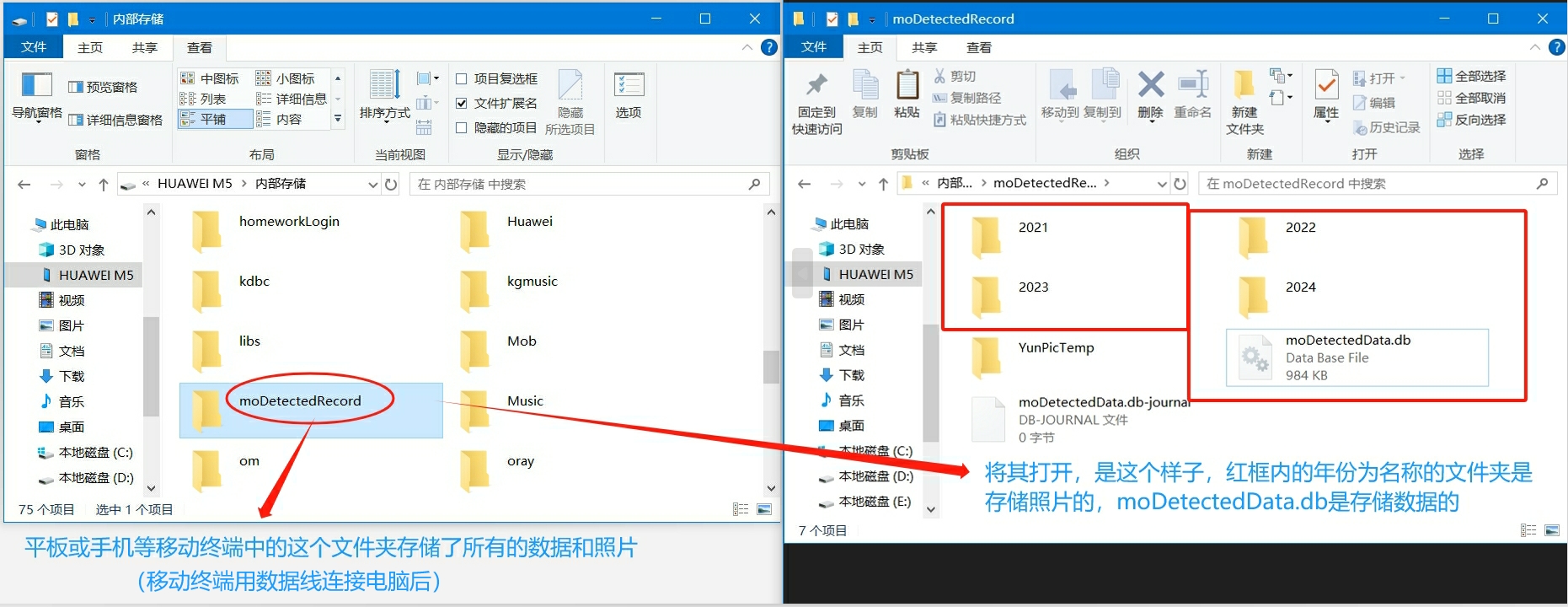
图1 用数据线连接电脑
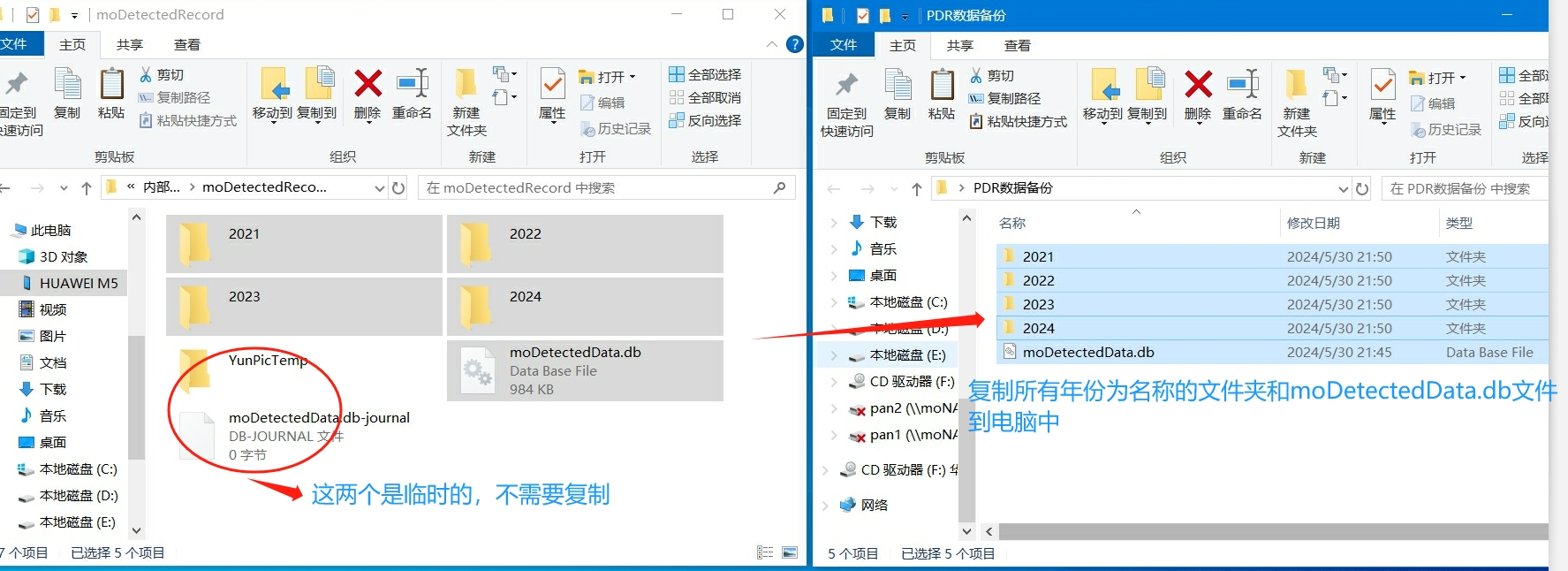
图2 首次备份(上传)数据和照片
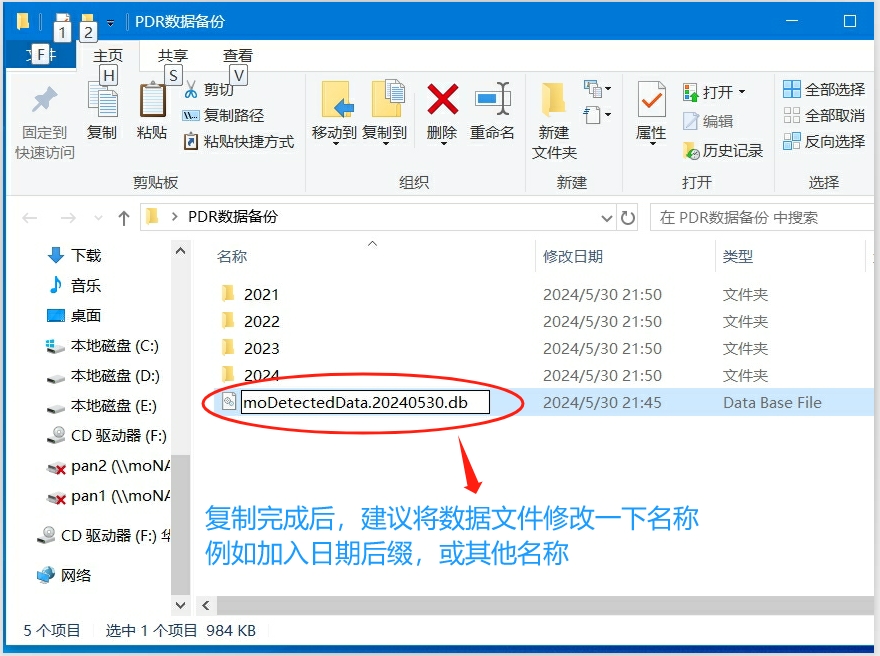
图3 建议重命名备份的.db文件
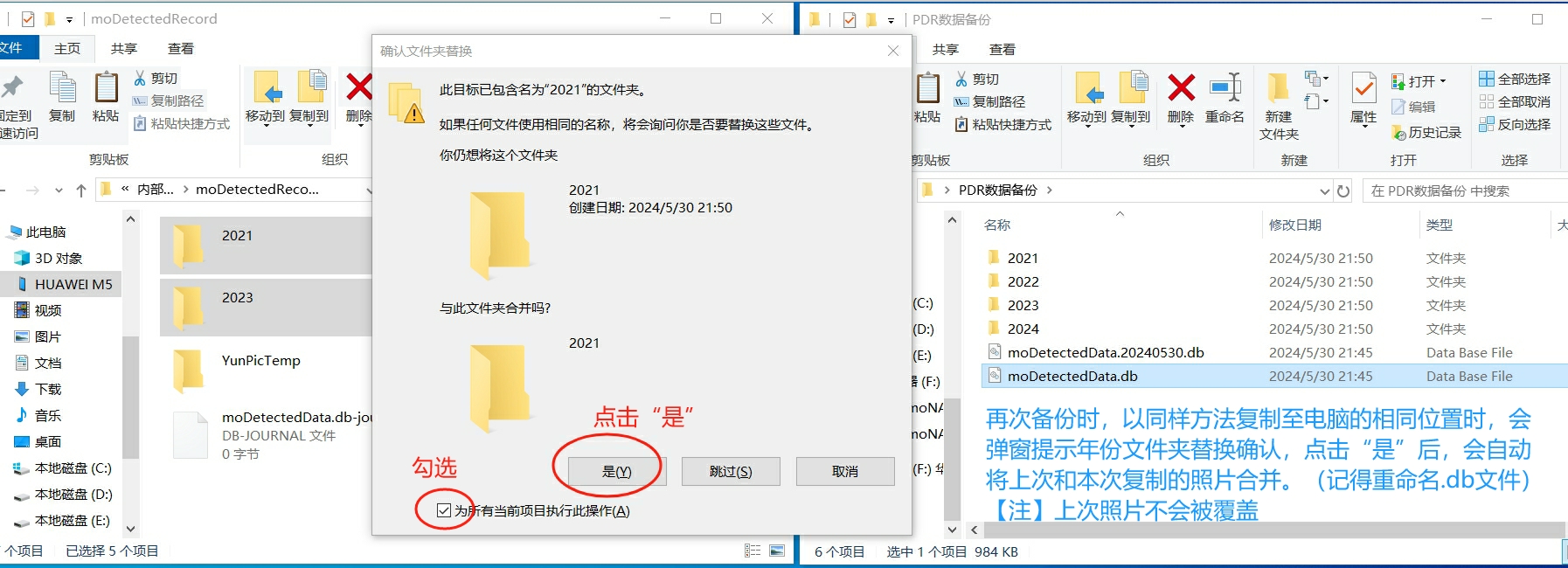
图4 再次备份(上传)数据和照片
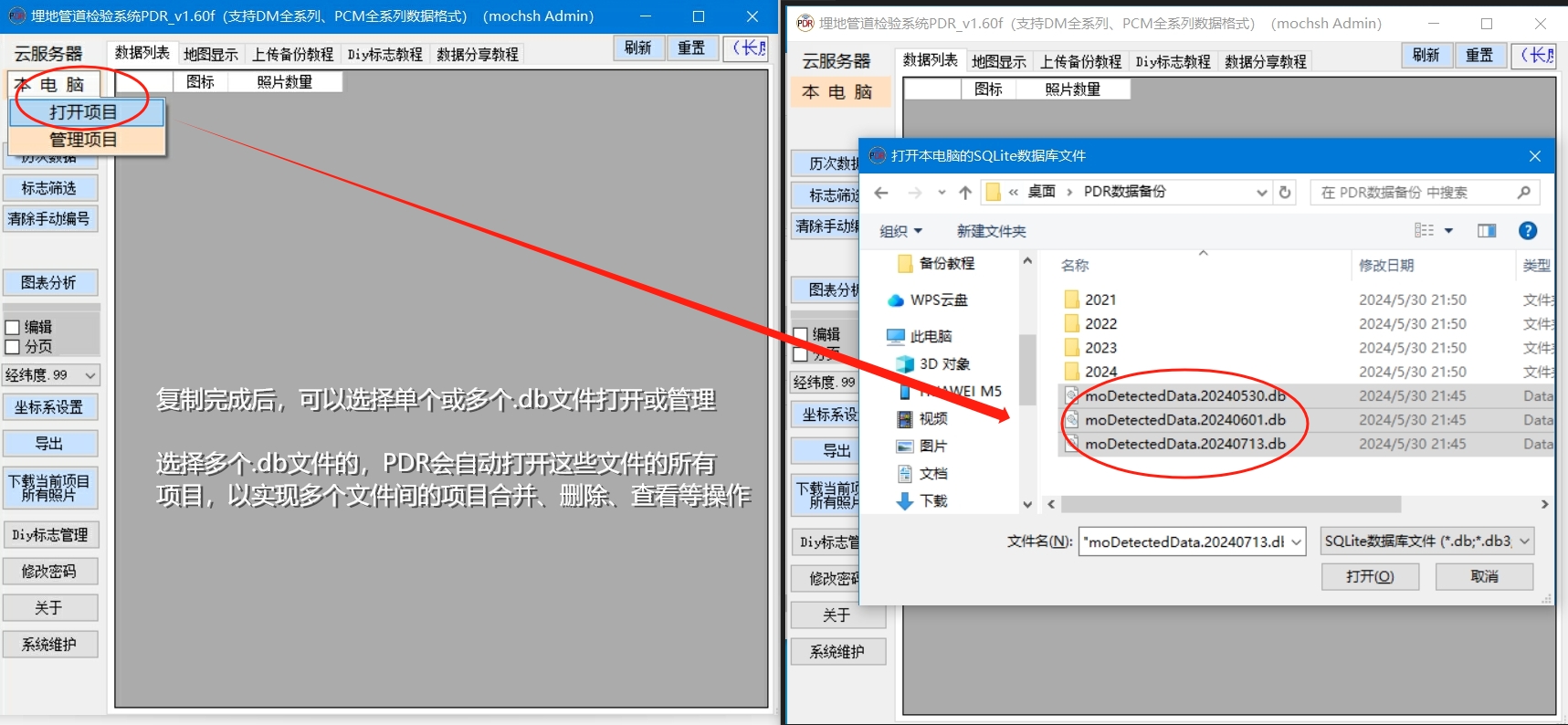
图5 电脑端选择多个数据文件打开和管理
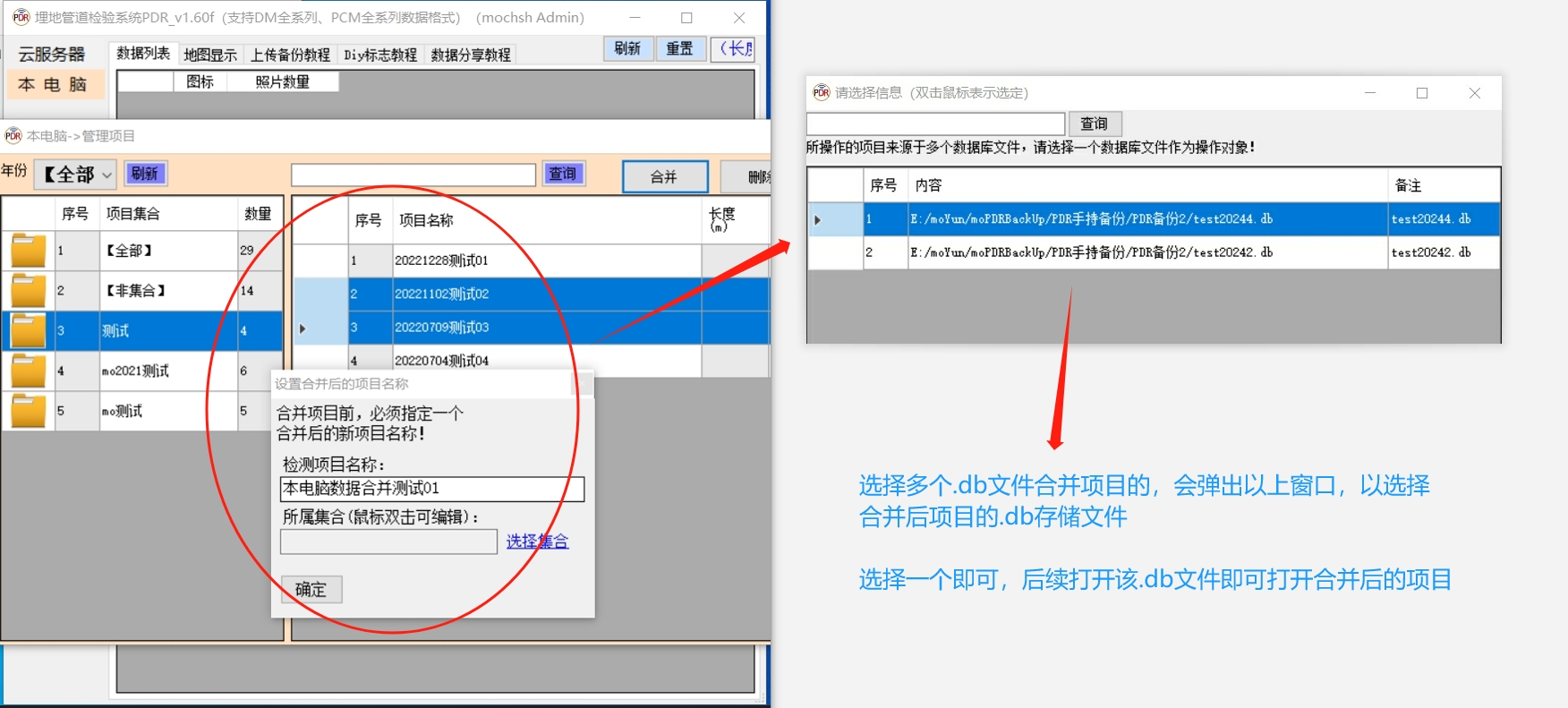
图6 跨多个.db文件合并项目时

图1 用数据线连接电脑


图2 首次备份(上传)数据和照片  返回目录

【备份上传】按照上图的提示,将左边文件(移动端)复制到右边(电脑端)。

【提示】将上图的操作反过来,即:将右边电脑已备份好的所有年份文件夹和数据文件(名称必须为moDetectedData.db,名称不对的应改过来),覆盖式复制到左边的移动终端中,表示恢复移动终端的某一备份数据。
【服务器数据备份】从服务器备份数据到电脑端(见以下1~5图)  返回顶部

目录
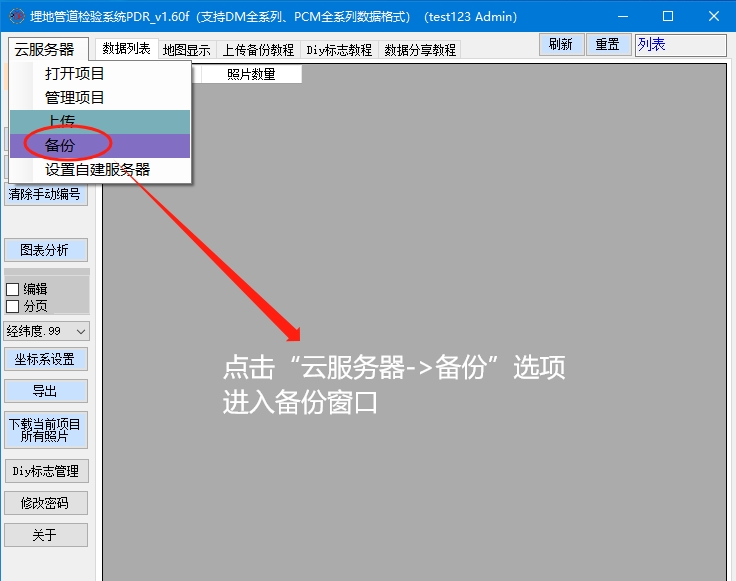
图1 备份入口
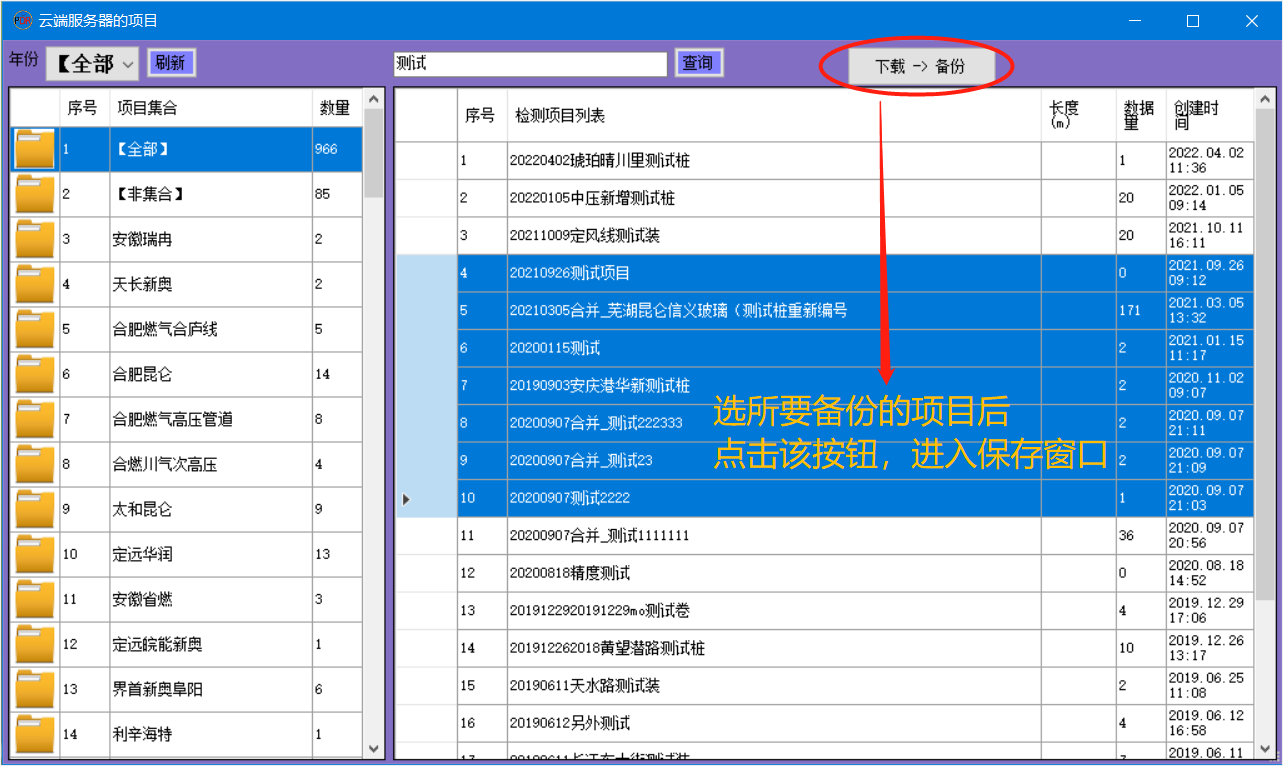
图2 备份窗口
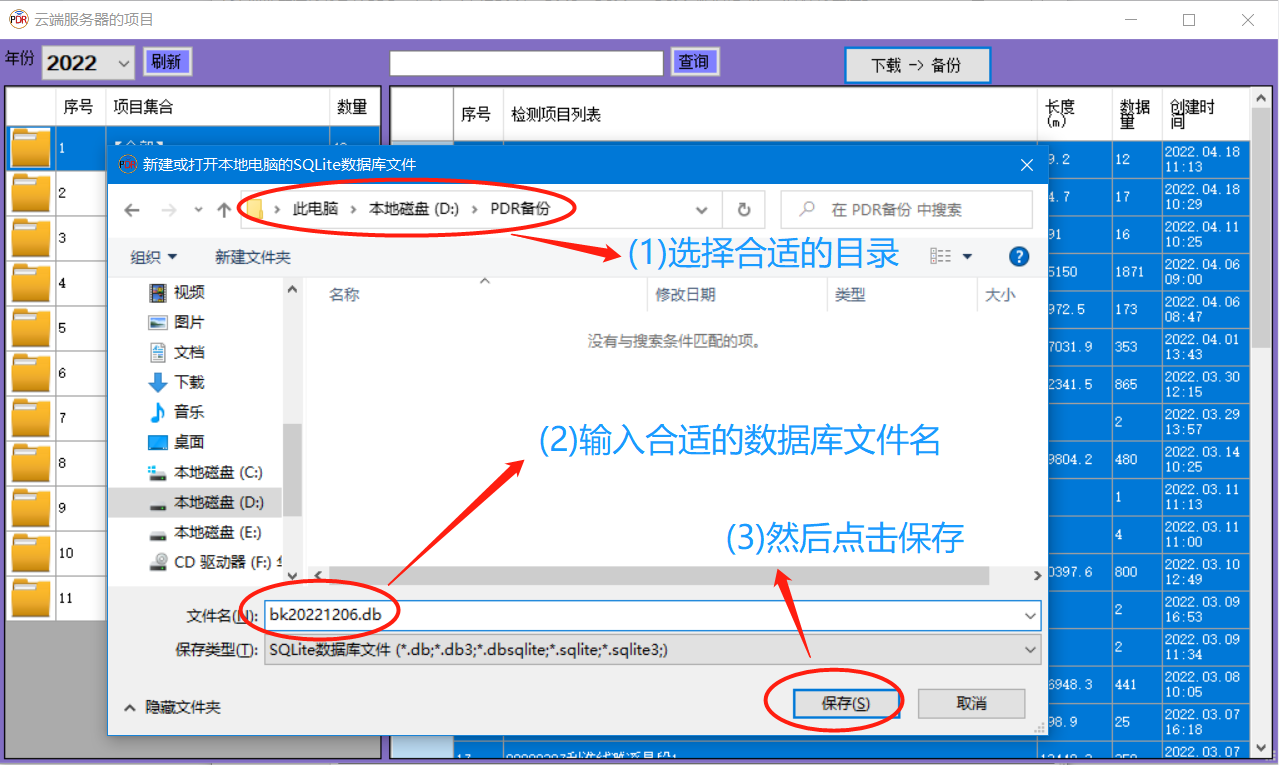
图3 保存窗口
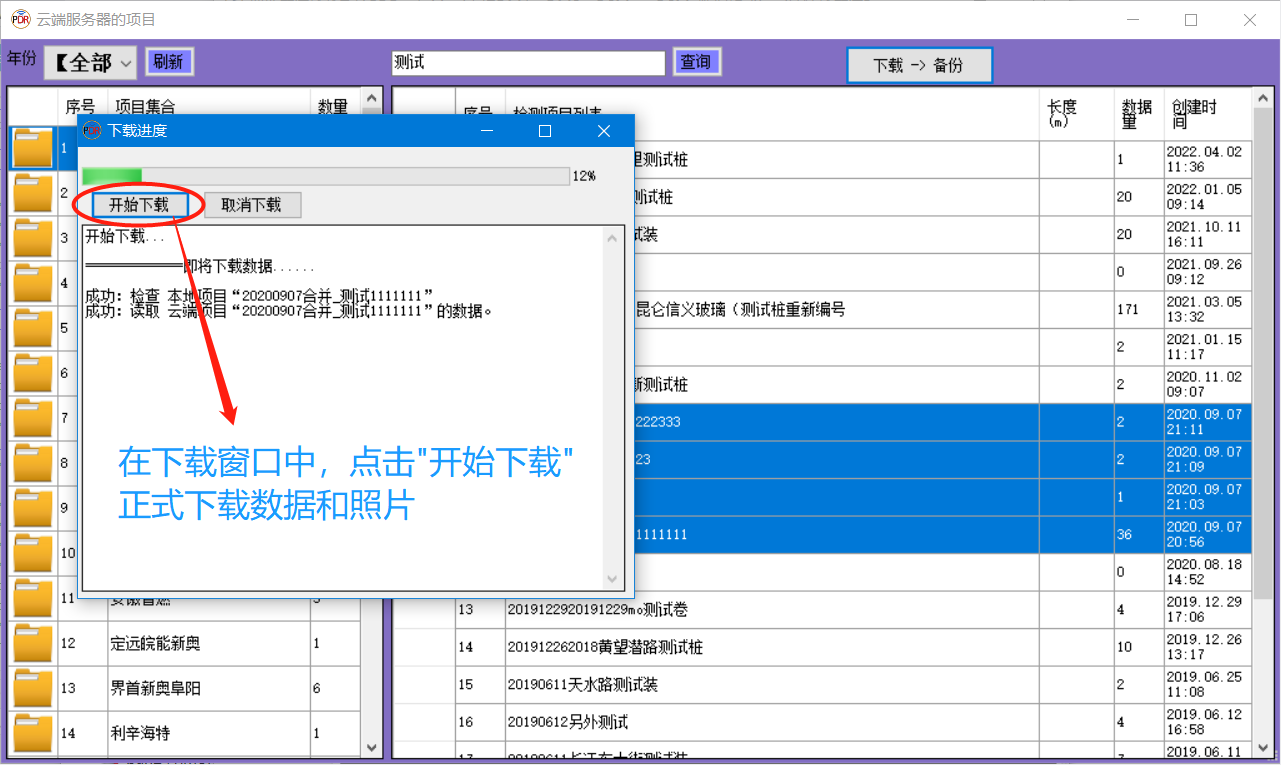
图4 下载窗口
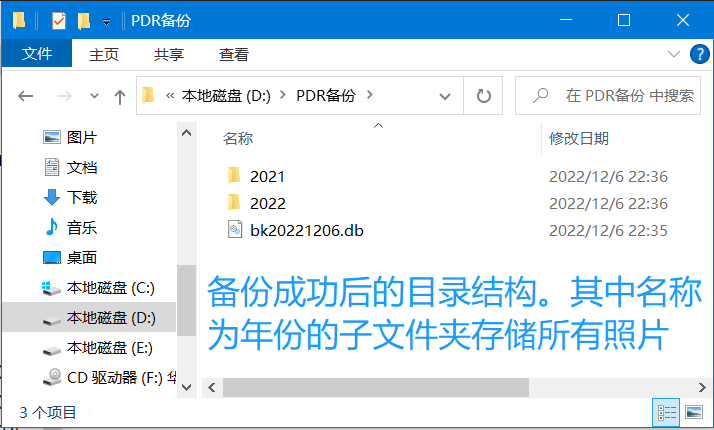
图5 备份完成后的目录结构

图1 备份入口


图5 备份完成后的目录结构  返回目录

【注】不得随意改变备份成功后的目录构成,特别是不得修改XXXX年份的子文件夹名称,年份文件夹与数据库文件必须处于同一目录,否则无法查看照片!


【电脑端数据上传服务器】从电脑端上传数据到服务器(见以下1~6图)  返回顶部

目录
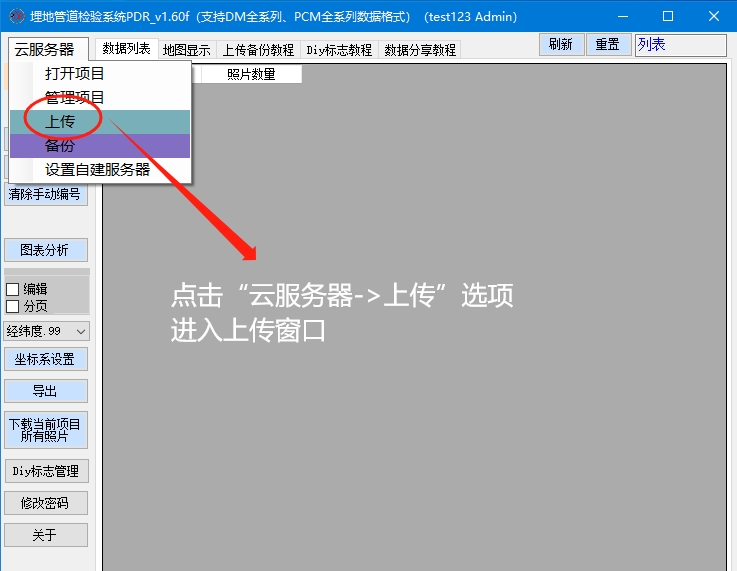
图1 上传入口
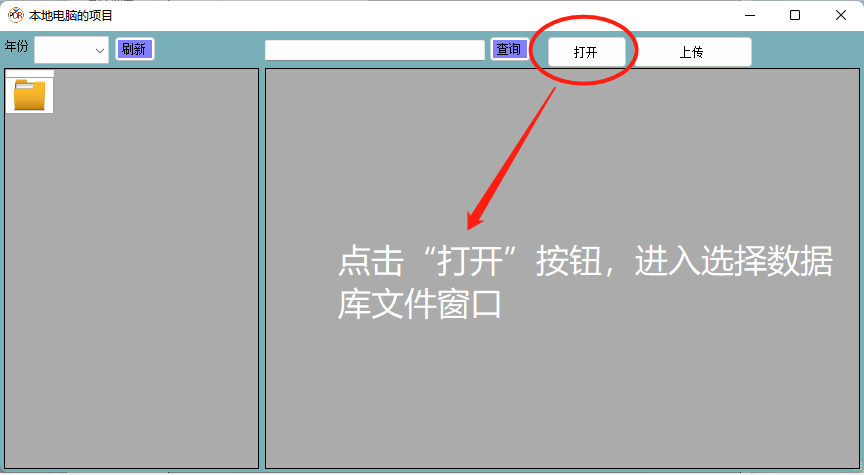
图2 上传窗口
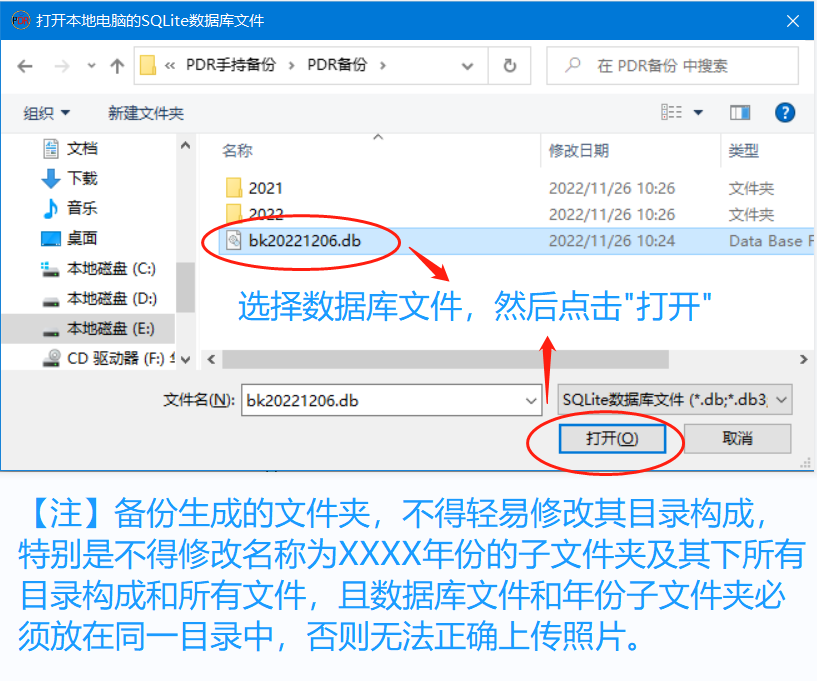
图3 选择SQLite数据库文件窗口
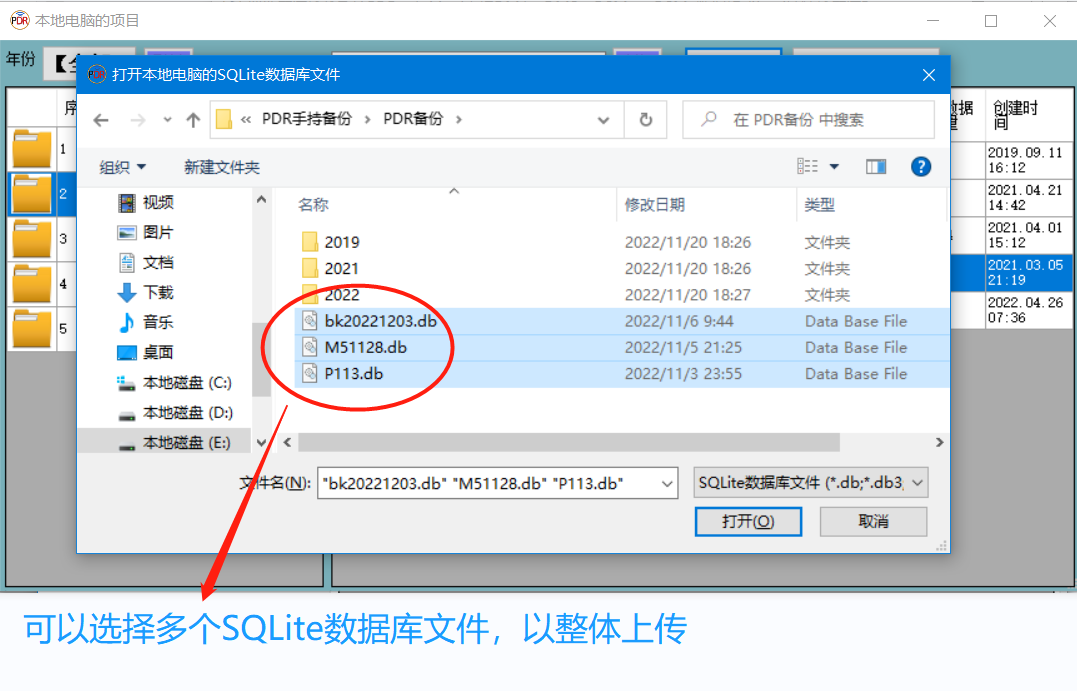
图4 可以选择多个SQLite数据库文件
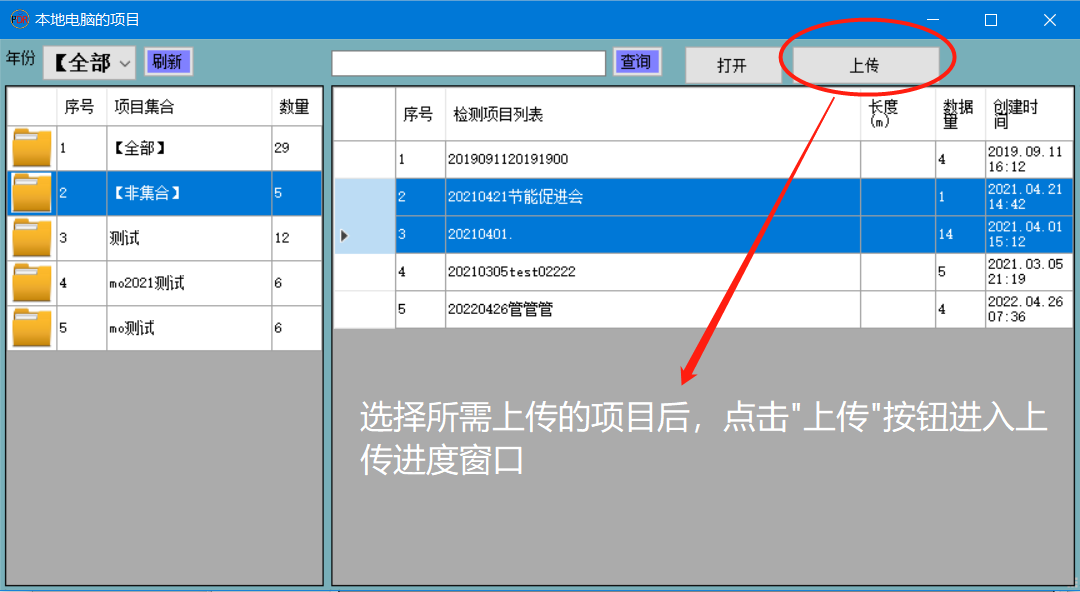
图5 选择项目上传
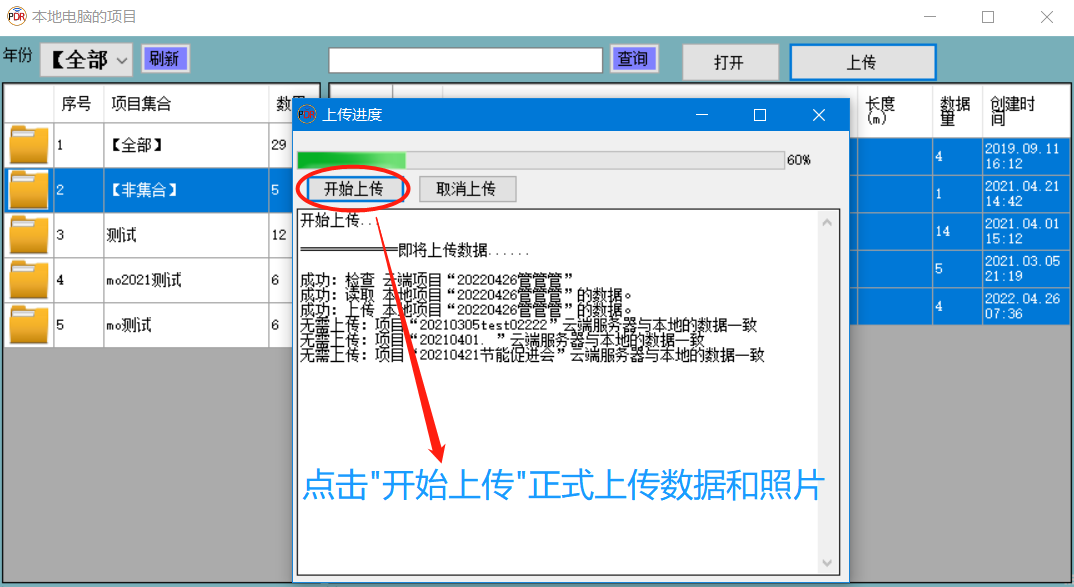
图6 正式上传数据和照片

图1 上传入口