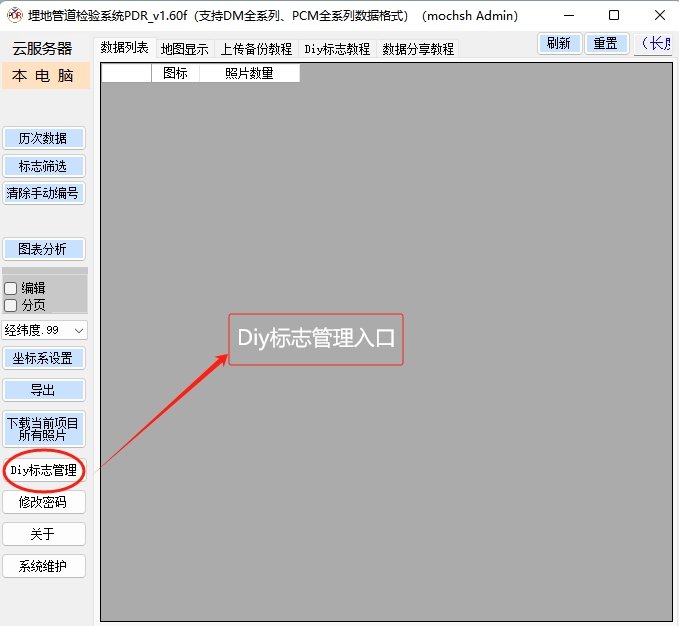
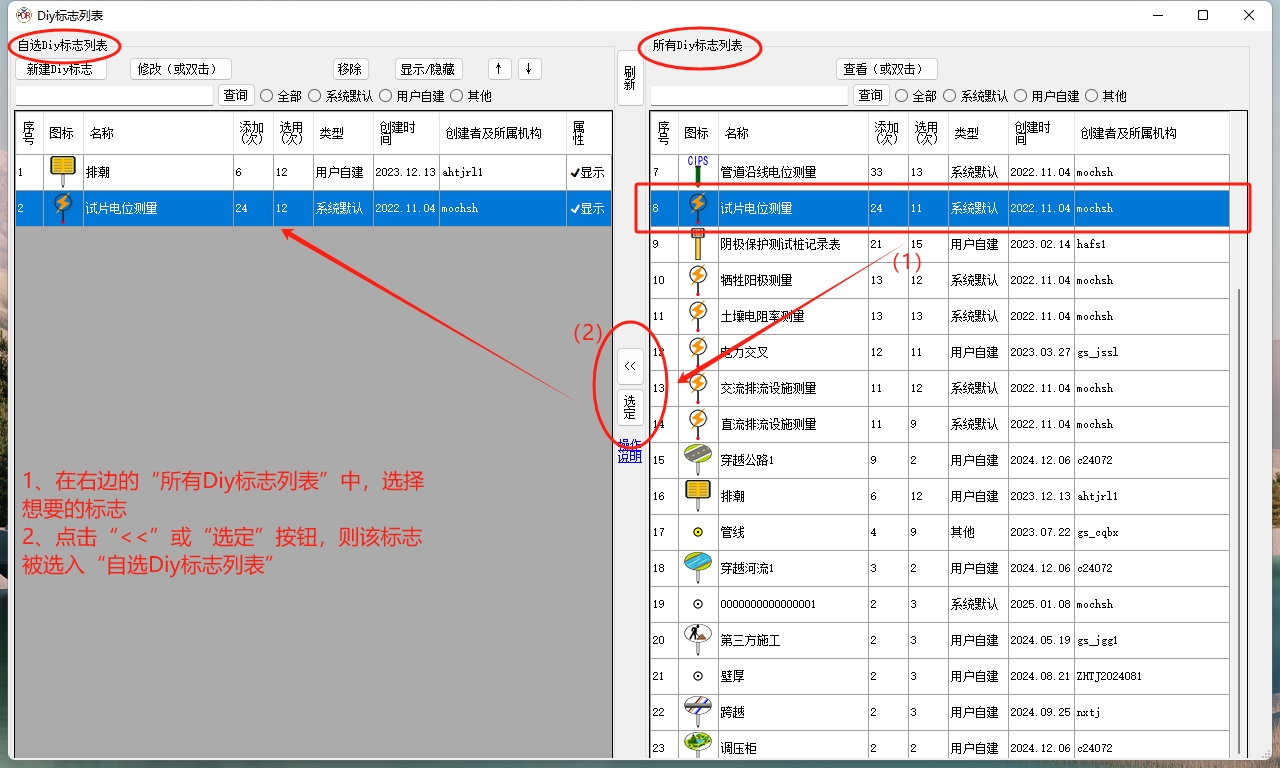
【Diy标志】PC端管理教程(见下图1~12)
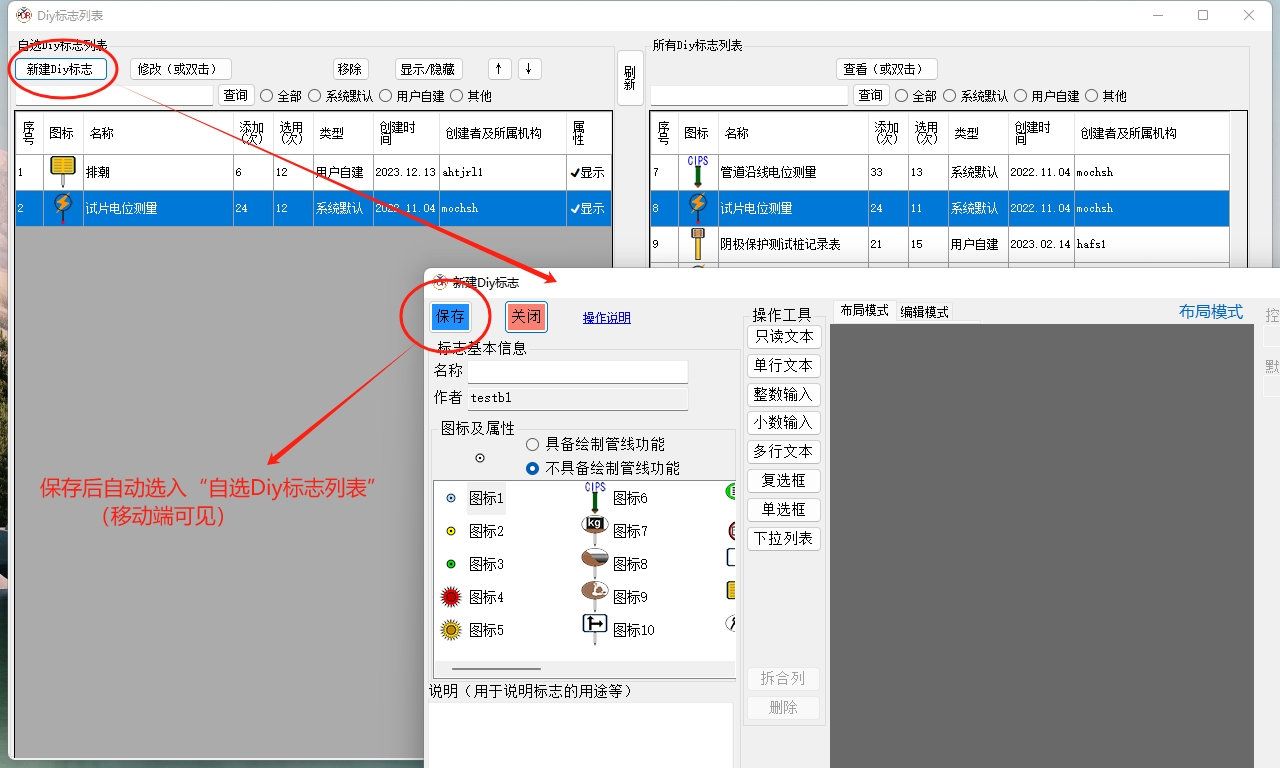
【设计页面用途】
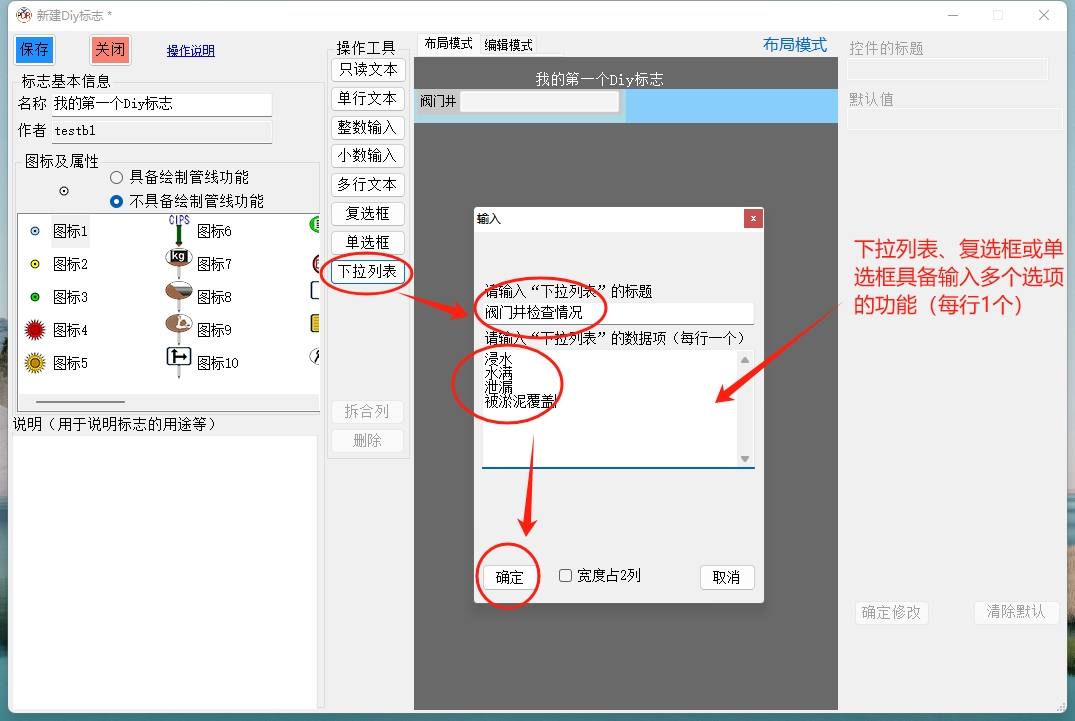
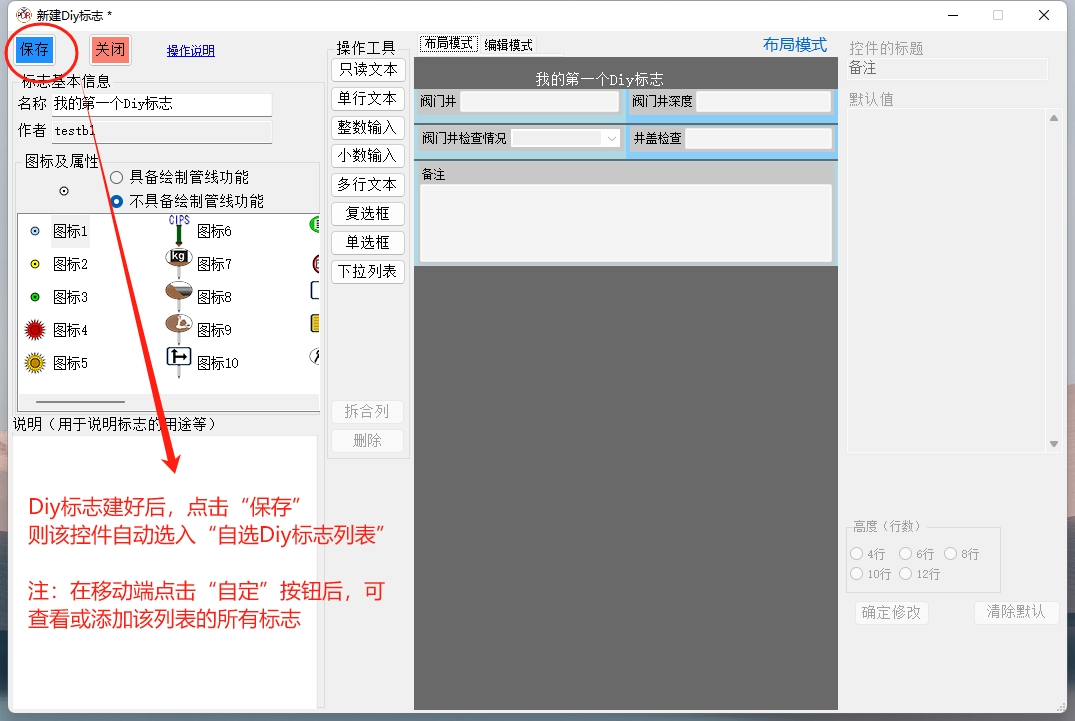
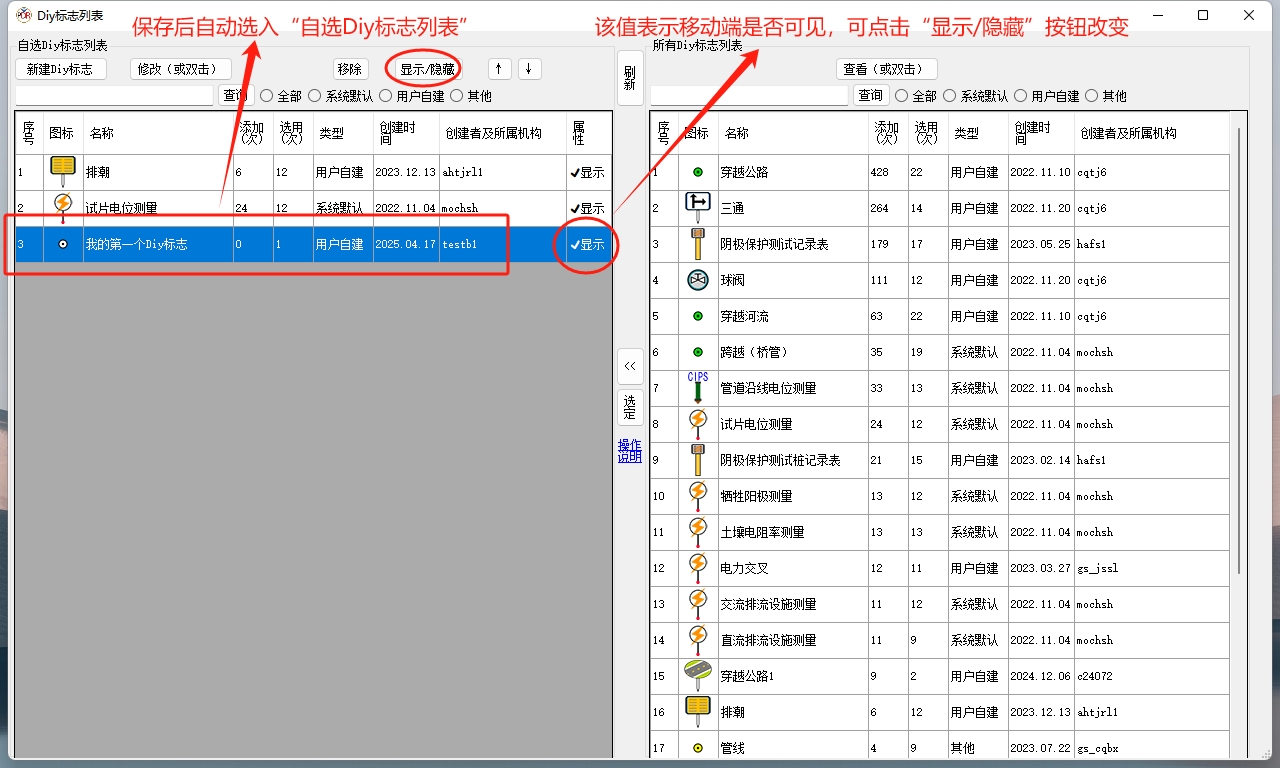
本窗口专用于设计Diy标志。设计并保存后,通过PDR移动端的“自定”按钮可以选择到该标志,并添加到项目中。
【页面介绍】
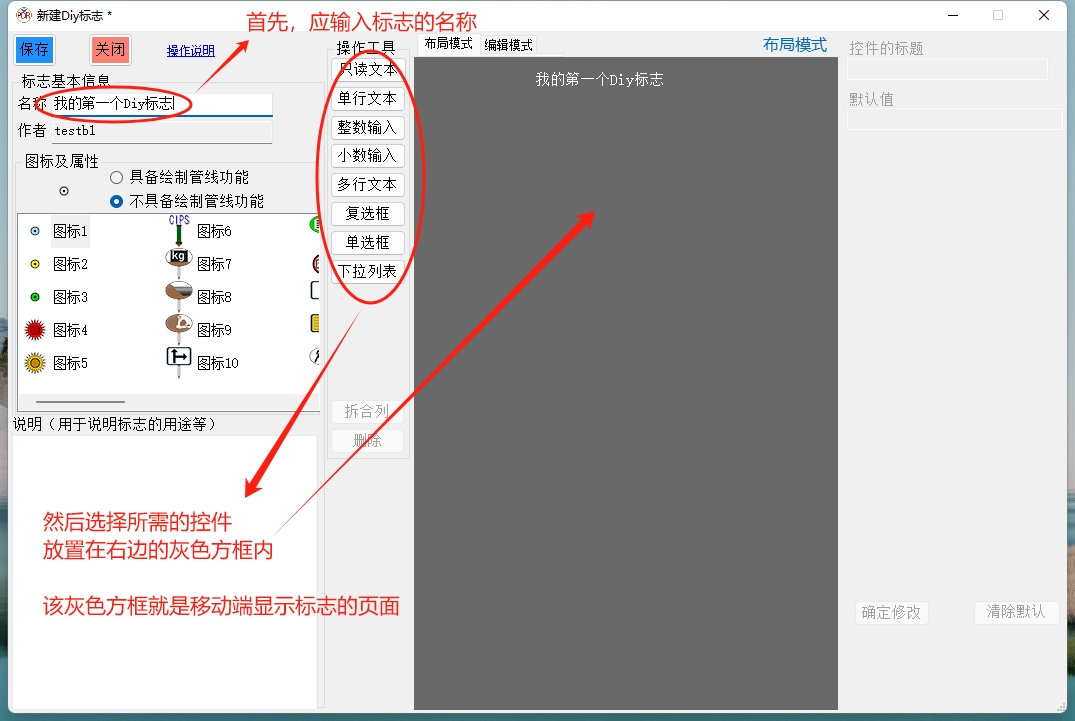
本窗口正中间的灰色区域为Diy标志的最终显示效果,同时PDR会自动在所有Diy标志的底部加入相册相机按钮、照片显示控件,还会加上确定、取消按钮。
灰色区域左侧从上往下分别为可添加的控件工具列表、拆合列按钮、删除按钮。
本窗口最左侧为Diy标志的名称、所使用图标以及标志的说明等基本信息的设置;其中应特别注意图标的属性是选择“具备绘制关系功能”,还是“不具备绘制管线功能”(默认)。
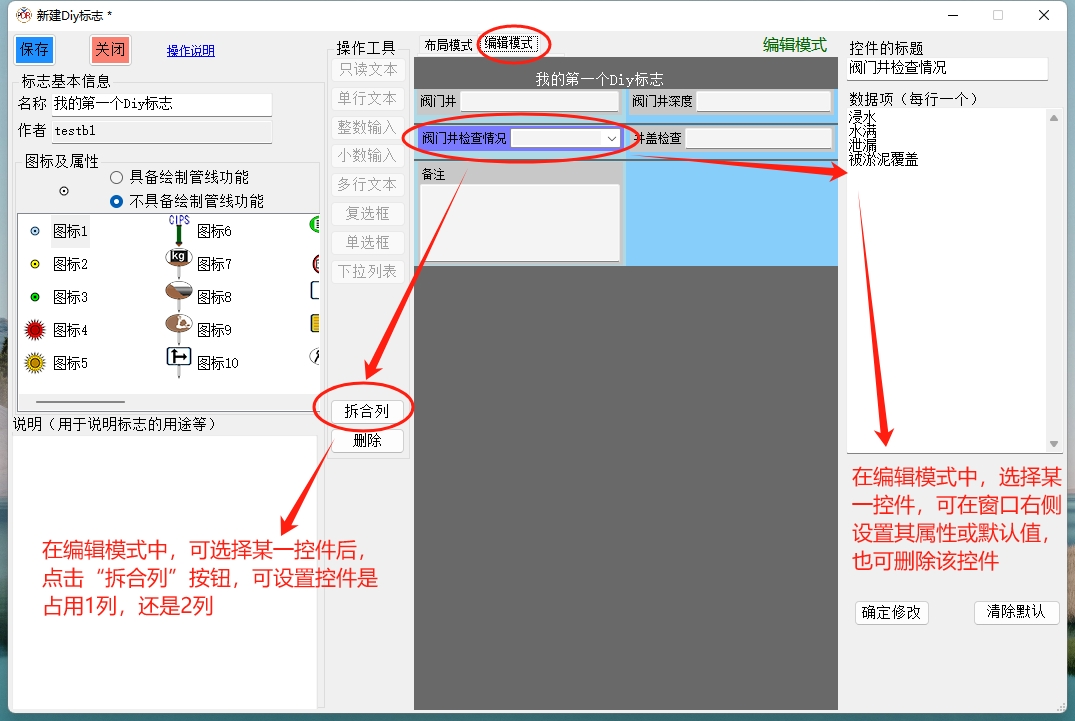
本窗口最右侧为编辑模式下,对所选控件的标题、默认值等属性进行设置。
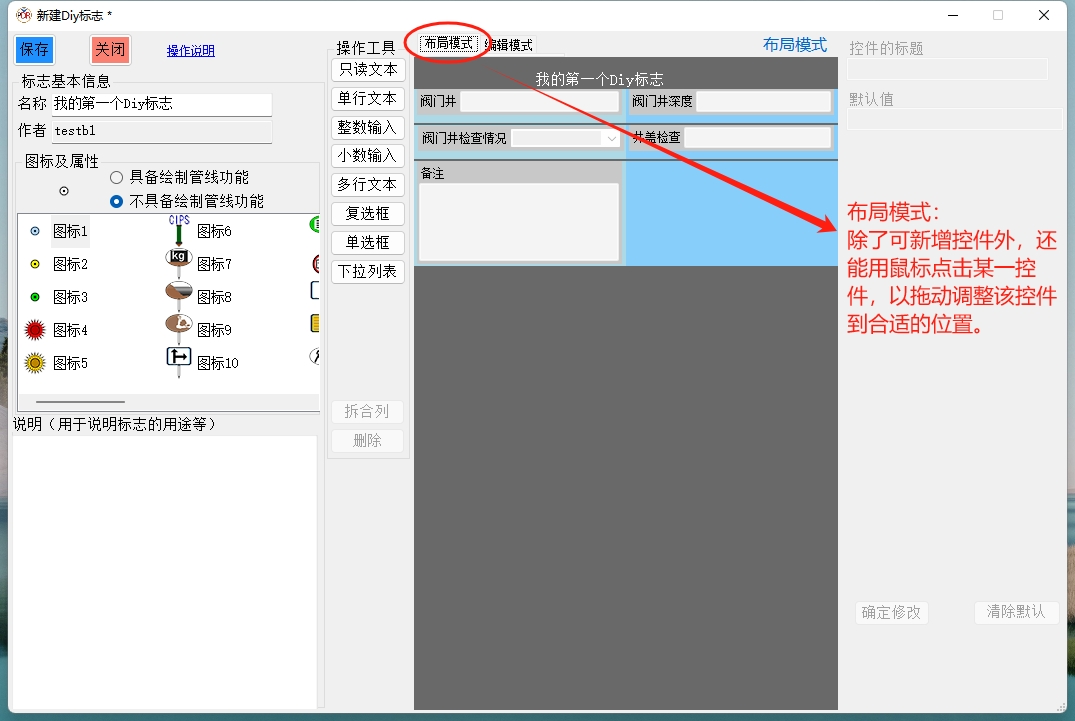
【布局模式】
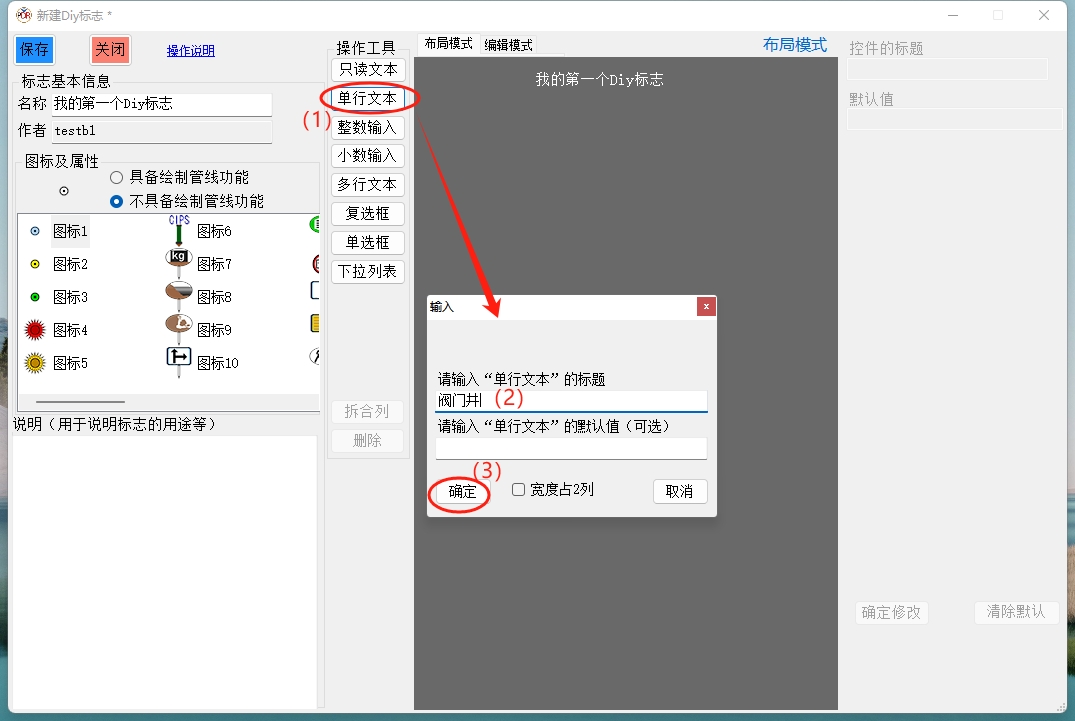
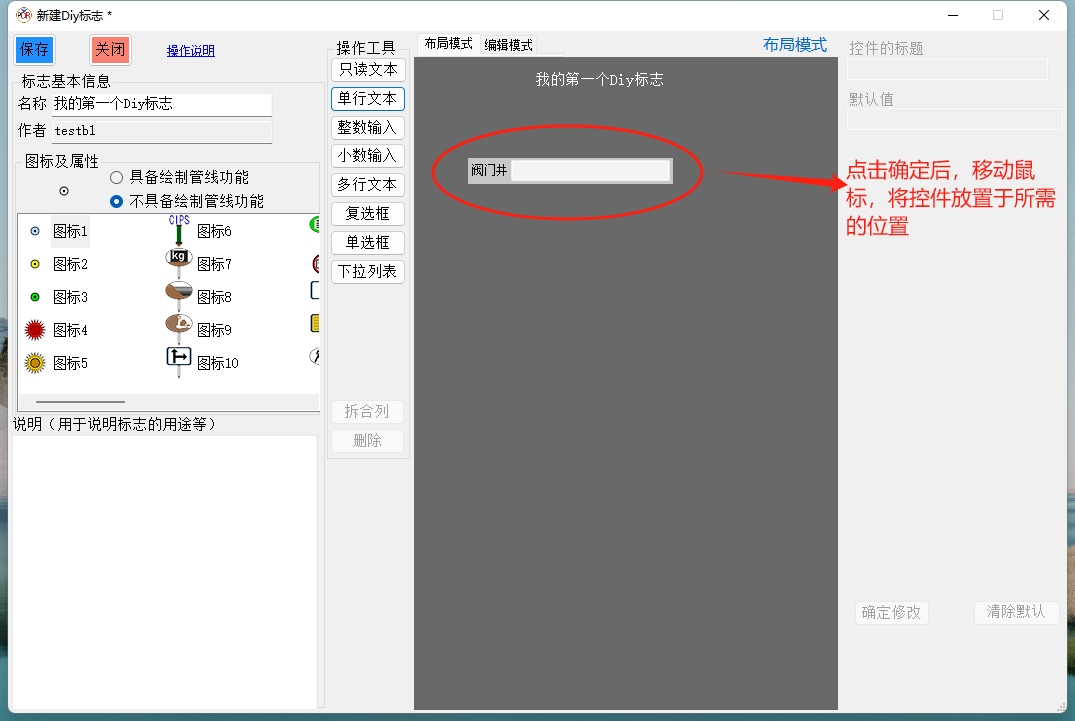
点击灰色区域顶部的“布局模式”标签可切换到布局模式。在布局模式下,可新增控件,还可在灰色区域中选择某一控件,以拖动调整该控件到合适的位置,即可实现所见即所得的布局。
【编辑模式】
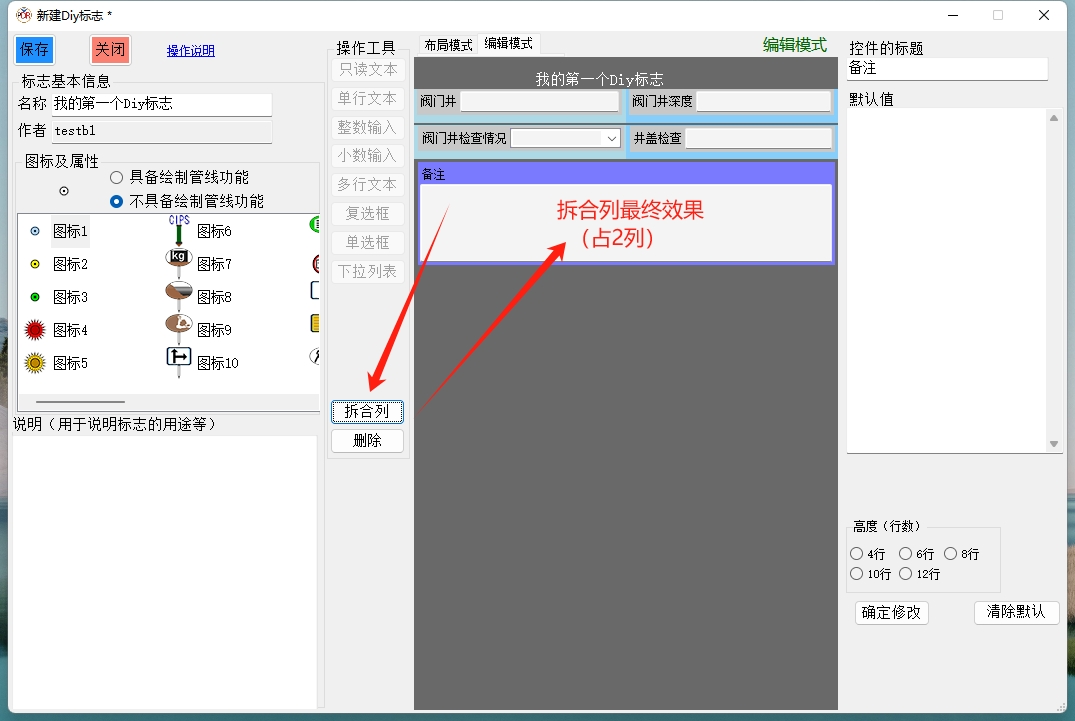
点击灰色区域顶部的“编辑模式”标签可切换到编辑模式。在编辑模式下,点击灰色区域内的某一控件,可在窗口右侧设置其属性或默认值,也可删除该控件;也可选择某一控件后,再点击“拆合列”按钮,设置该控件是占用1列,还是2列。
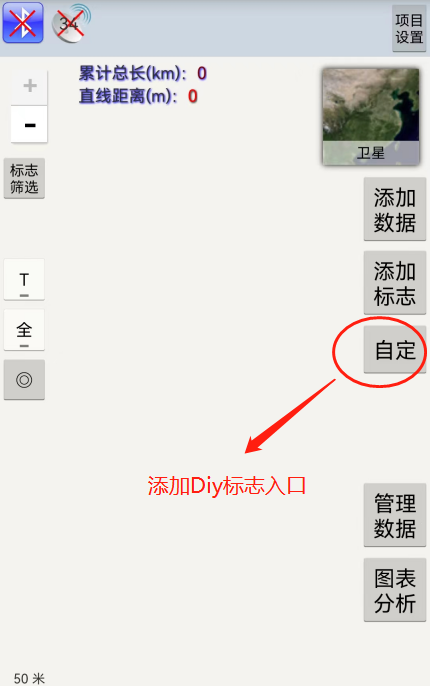
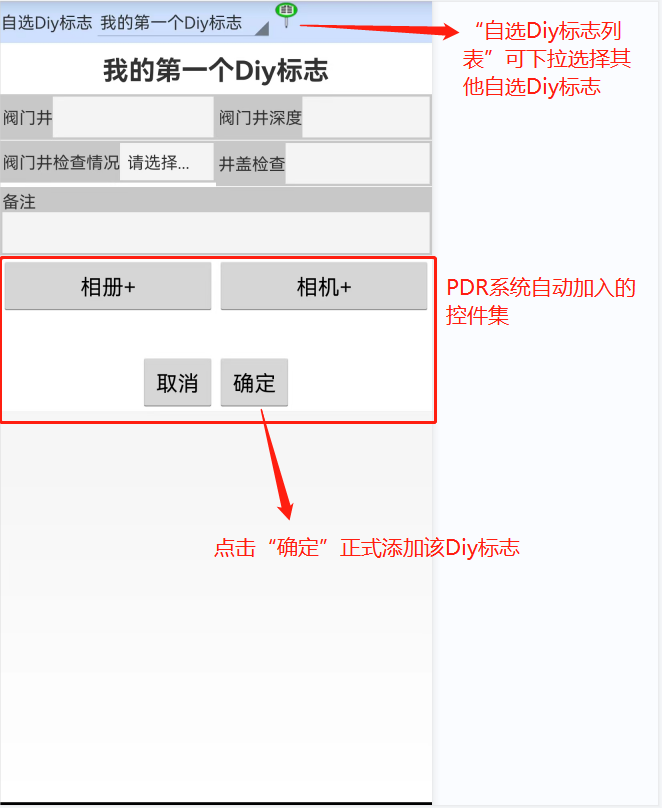
【Diy标志】移动端(手持端)使用教程(见下图1、2)返回顶部
|
图1
|
图2
|